※2024年3月に更新しました。 また本ページにはプロモーションが含まれています
LUMIX GH4で4Kフォトを撮る方法【写真切り出し】
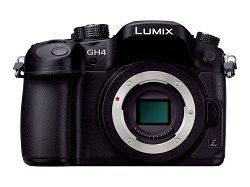
パナソニックの一眼カメラで一番人気があるカメラがルミックス GH4だ。
LUMIX GH4は4K動画を撮影し、カメラ内で4K動画から写真を切り出すことができる。
デジカメで撮影した動画から静止画を切り出す方法は意外と知られていない。
なので、このエントリーではLUMIX GH4で静止画を切り出す手順を解説しよう。
パナソニック LUMIX GH4 標準ズームレンズキット

LUMIX GH4での4Kフォト 設定手順
この動画はパナソニック カナダ公式チャンネルの4Kフォトの設定方法を解説している。
英語が分からない人も見たら分かるようになっているのでオススメだ。
クリエイティブ動画モードに変更

モードダイヤルをクリエイティブ動画モードにする。
4Kフォトの設定
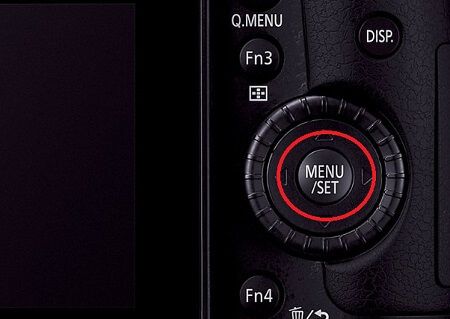
液晶モニター右側のダイヤルの中央のMENU/SETを押す。
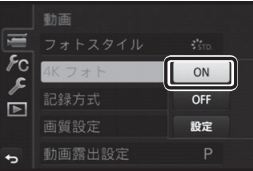
次に「動画」→「4Kフォト」をONにする。
確認画面が表示されるので「はい」を選択すると完了。
4Kフォトモードに変わるとmp4で画像を出力するようになります。
またシャッタースピードが初期設定で1/250秒になり、撮影時はやや暗いのでISO感度を上げて適切な明るさに設定します。
LUMIX GH4でさっそく4Kフォトを撮影する

4Kフォトを早速撮っていこう。4Kフォトはシャッターボタンでも録画ボタンでもどちらでも撮影を開始できる。
4Kフォトの流れはまず動画で撮影→切り取り箇所を特定→静止画切り取りだ。
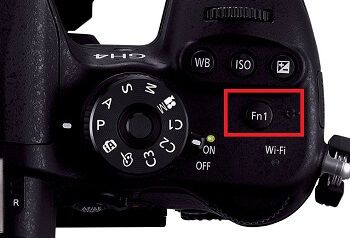
撮影中に「Fn1」ボタンを押すと動画にマーカーがつき、静止画にする場所にしるしをつけることができる。
マーカーをつけておくと、後々カメラで切り出し作業をする時に作業が効率的になる。
もう一度録画ボタンかシャッターボタンを押すと撮影が終了となる。
では次に切り出しの作業だ。
4Kフォトの切り出しの手順
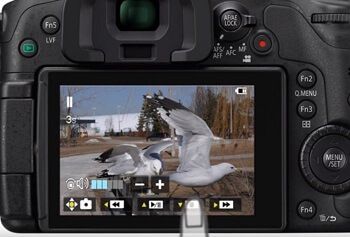
撮影した動画を再生し、静止画にしたい部分で一時停止する。
そして「MENU/SET」ボタンを押せば静止画が完成だ。
どうだろう。簡単に4Kフォトの切り出しが完了したのではないだろうか。
もし静止画がブレているのであれば、次回からは撮影時のシャッタースピードをもう少し速めてみよう。
目安としては1/2000秒ぐらいまではやめても良い。
シャッタースピードを速くすると暗くなるため、ISO感度を上げる必要がある。
4Kフォトは一瞬の撮り逃しを防ぐことができるのでかなり便利な機能なのだ。
LUMIX GH4であれば子供の一瞬の表情も見逃さず写真に残すことができる。
ぜひLUMIX GH4を用いて4Kフォトを楽しんでみてほしい。
パナソニック LUMIX GH4 標準ズームレンズキット
✅4Kフォトが撮れるGH4
✅一瞬の取り逃しも無くなります
✅シャッタースピードを速くするのがコツ