※2024年3月に更新しました。 また本ページにはプロモーションが含まれています
フォトスタイルが強力!G7 4Kフォト プロの撮影テクニック

4Kフォトが撮影できることで有名なルミックスシリーズだが、ルミックスの特長は4Kフォトだけではない。
多彩なエフェクトを加えることができたり、設定次第ではフィルムカメラのような味のある写真を撮ることができる。
とくにLUMIX G7のフォトスタイルはフィルムカメラのフィルム交換に近い効果を写真に与えることができる。
このエントリーではパナソニック LUMIX G7のフォトスタイルの設定変更方法と効果的な使い方を解説しよう。
Panasonic ミラーレス一眼カメラ ルミックス G7 レンズキット
この動画ではユーチューバーのアンソニーさんによる自分撮り動画の撮影方法の解説だ。
そのなかでアンソニーさんはGH4のフォトスタイルを利用することによって雰囲気がある動画を作っている。
実はG7もGH4同様、色々なフォトスタイルが用意されている。
また、各フォトスタイルのコントラスト、シャープネス、ノイズリダクション、彩度、色相を調整できる。
G7 フォトスタイルの変更方法
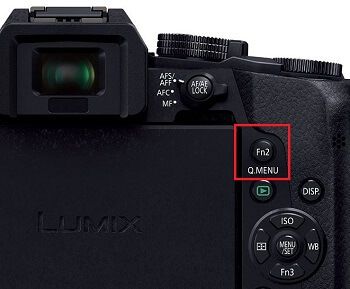
G7の液晶モニター右側にあるクイックメニューボタンを押す。
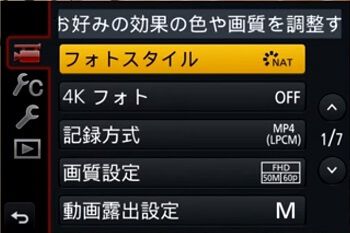
クイックメニュー画面のフォトスタイルを選択し、好きなフォトスタイルを選択しよう。
フォトスタイルの特長は以下だ。
ルミックスG7 フォトスタイル一覧
| スタンダード | 標準の設定 |
|---|---|
| ヴィヴィッド | 彩度高め・コントラスト高め |
| ナチュラル | コントラスト低め |
| モノクローム | 単色 |
| 風景 | 風景撮影に最適 |
| 人物 | 肌の色が明るくなる。人物撮影に最適 |
| カスタム | 自由に登録できる設定 |
| シネライクD | 動画編集時に最適な効果 映画のような雰囲気を加えることができる |
| シネライクV | コントラスト強めの映画感覚を加えることができる |
ルミックスG7でフォトスタイルを変更するべき理由
フィルムカメラの時代では、カメラマンは被写体に合わせてフィルムを交換していた。
フィルムにはいくつもの種類があり、人物撮影に適したものや風景に適したものなど様々あった。
自分の思い通りの写真が撮れるのがフィルムカメラの魅力だったのだ。
デジタルカメラが主流になった今でもフィルムカメラに根強い人気があるのはこのような理由があるからである。
ルミックス G7にはフォトスタイルが設定できる。
フォトスタイルの変更はフィルムカメラのフィルム交換とほぼ同じような意味合いと効果になる。
このフォトスタイルは実際に撮影してみるとモノクロを除いて、極端な効果ではない。
そのためかなり使いやすい機能なのだ。
4Kフォト中心に利用するならヴィヴィッド、4K動画を撮影するならシネライクDがオススメだ。
ぜひお気に入りのフォトスタイルを見つけて思い通りの写真を撮ってみてほしい。
Panasonic ミラーレス一眼カメラ ルミックス G7 レンズキット
✅コスパ高い高性能一眼のG7
✅フォトスタイルを変更すれば味のある動画が撮れる
✅4K動画を撮影するならシネライクDがオススメ